商品・申込とACME接続情報
- 商品内容とお申し込み方法
- ACMEサーバーURL
- EAB ID(KID)・EAB Key(HMAC Key)
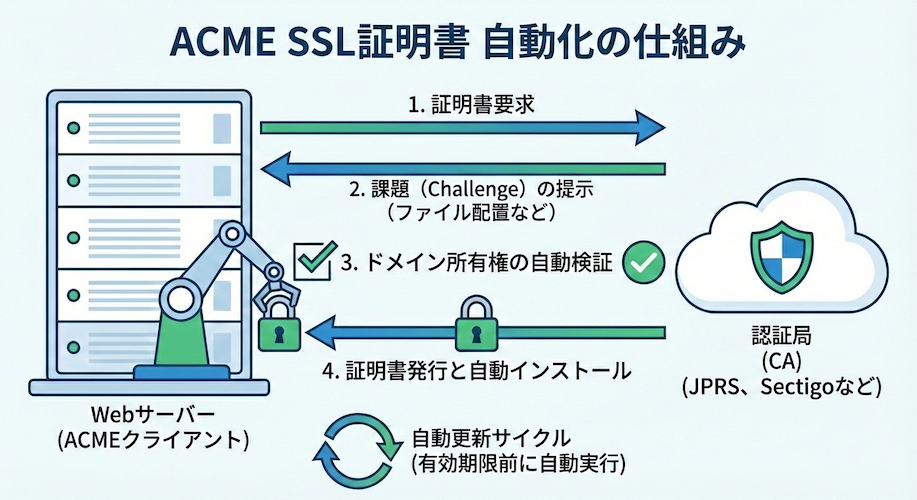
ACMEは、証明書の取得・設置・更新を自動化する仕組みです。このページでは、申込後に届く接続情報を使って証明書を導入する際の確認事項と参考手順を整理しています。実際のインストール・設定作業は、お客様ご自身にてお願いいたします。
当社では、商品・お申し込みに関するご案内と、申込後に発行されるACME接続情報をご提供しております。サーバー環境ごとの導入作業につきましては、サポート対象外とさせていただいております。
ご確認事項: このページのコマンドや手順は一般的な参考例であり、すべての環境での動作を保証するものではございません。作業前にバックアップをご用意のうえ、必要に応じてサーバー管理者または保守事業者へご相談ください。ACMEクライアントや証明書の個別インストール代行・設定サポートにつきましては、サポート対象外とさせていただいております。
最初に決めること: ワイルドカード証明書を利用する場合はDNS-01を選びます。通常のFQDNで80番ポートを公開できる場合はHTTP-01も選択できます。
認証局が所定のURLへアクセスし、ACMEクライアントが配置したファイルを確認します。
_acme-challenge のTXTレコードを作成し、ドメインの管理権限を確認します。
ご注意: 利用できる認証方式は商品・認証局・ACMEクライアントにより異なりますので、各ブランドの公式手順に沿ったご対応をお願いいたします。
EABとは: External Account Bindingの略で、申込済みの契約とACMEアカウントを結び付けるための情報です。IDとKeyは機密情報のため、安全な管理をお願いいたします。第三者への公開や、ソースコード・作業ログへの記録はお控えください。
| クライアント | 主な環境 | 向いているケース | 公式情報 |
|---|---|---|---|
| Certbot | Linux | Apache/nginxと組み合わせて使いたい | 導入手順 |
| acme.sh | Linux/macOS | 軽量なシェル環境でEABやDNS APIを使いたい | 公式リポジトリ |
| Posh-ACME | PowerShell | Windows環境でDNS認証を自動化したい | 公式ドキュメント |
| win-acme | Windows/IIS | IISへの導入・更新をまとめて行いたい | 公式マニュアル |
| lego | Linux/macOS/Windows | 単一バイナリで複数環境へ展開したい | 公式ドキュメント |
認証局側で動作確認済みのクライアントが指定されている場合は、そのクライアントのご利用をお願いいたします。
JPRS公式のクライアント別マニュアルに沿ったご設定をお願いいたします。通常版はHTTP-01/DNS-01、ワイルドカード版はDNS-01を利用します。
GeoTrustブランドのDV証明書をACMEで発行・更新する商品です。通常版とワイルドカード版を取り扱っています。申込後にご案内する契約固有のACMEサーバーURL、EAB ID(KID)、EAB Key(HMAC Key)については、お客様にてご用意いただいたACMEクライアントへの設定をお願いいたします。
申込後にご案内するACMEサーバーURL、EAB ID、EAB Keyについては、クライアントへの設定をお願いいたします。値はブランド・商品・契約ごとに異なるため、ご契約ごとにご案内する値をご使用ください。
JPRS利用時: JPRSはテスト発行用の認証局を提供していないため、Certbotの --dry-run などテスト環境向けのオプションは正常に動作しません。
以下はSectigo/GeoTrust/RapidSSLなど、EAB情報を利用する場合の一般的な記述例です。当社が個別のサポート手順としてご案内するものではございません。実際の値とDNSプラグイン名は、申込後の案内、acme.shの公式情報、お客様の利用環境に合わせてご調整をお願いいたします。
1. acme.shをインストール
curl https://get.acme.sh | sh -s email=[email protected]2. ACMEアカウントを登録
~/.acme.sh/acme.sh --register-account \
  --server 'ACME_DIRECTORY_URL' \
  --eab-kid 'EAB_ID' \
  --eab-hmac-key 'EAB_KEY'
3. DNS-01で証明書を発行
~/.acme.sh/acme.sh --issue \
  --server 'ACME_DIRECTORY_URL' \
  --dns dns_your_provider \
  -d example.jp \
  -d '*.example.jp'
4. 証明書を配置し、Webサーバを再読込
~/.acme.sh/acme.sh --install-cert -d example.jp \
  --key-file /etc/ssl/private/example.jp.key \
  --fullchain-file /etc/ssl/certs/example.jp.crt \
  --reloadcmd 'systemctl reload nginx'
実行前にご確認ください: 保存先、ドメイン名、DNSプラグイン、Webサーバの再読込コマンドは環境ごとに異なります。お客様の環境に合わせて調整のうえ、実行をお願いいたします。DNS APIの認証情報は、acme.sh公式のDNS API説明をご参照のうえ、ご設定をお願いいたします。
証明書の取得後は、更新後の配置とWebサーバ再読込まで、一連の動作確認をお願いいたします。
ACMEサーバーURL、EAB ID、EAB Keyの余分な空白や取り違えを確認します。
80番ポート、DNSの向き先、認証ファイルの公開パス、CDNやリダイレクト設定を確認します。
TXTレコードの反映待ち、API権限、プラグイン設定、古いTXTレコードの残存を確認します。
配置先とWebサーバ設定が一致しているか、更新後の再読込コマンドが成功しているか確認します。
お問い合わせについて: 接続情報そのものに関するご不明点は、当社へお問い合わせいただけます。ACMEクライアントのインストール、権限設定、DNS・Webサーバー固有の設定、エラーの個別調査につきましては、サポート対象外とさせていただいております。恐れ入りますが、各ソフトウェアの公式資料をご確認いただき、必要に応じてサーバー管理者へご相談ください。
商品と認証方式を決め、対象ドメインを確認してからお申し込みください。